Скидки в кассе
В Кассе МойСклад скидки можно установить на весь чек, отдельную позицию, а также использовать накопительные и персональные скидки, специальные цены и бонусную систему.
Скидка на весь чек
-
Добавьте товары в чек.
-
Нажмите Скидка на чек. В мобильном приложении: К оплате → Скидка.
-
Укажите размер скидки в рублях или процентах.
-
Нажмите Сохранить.
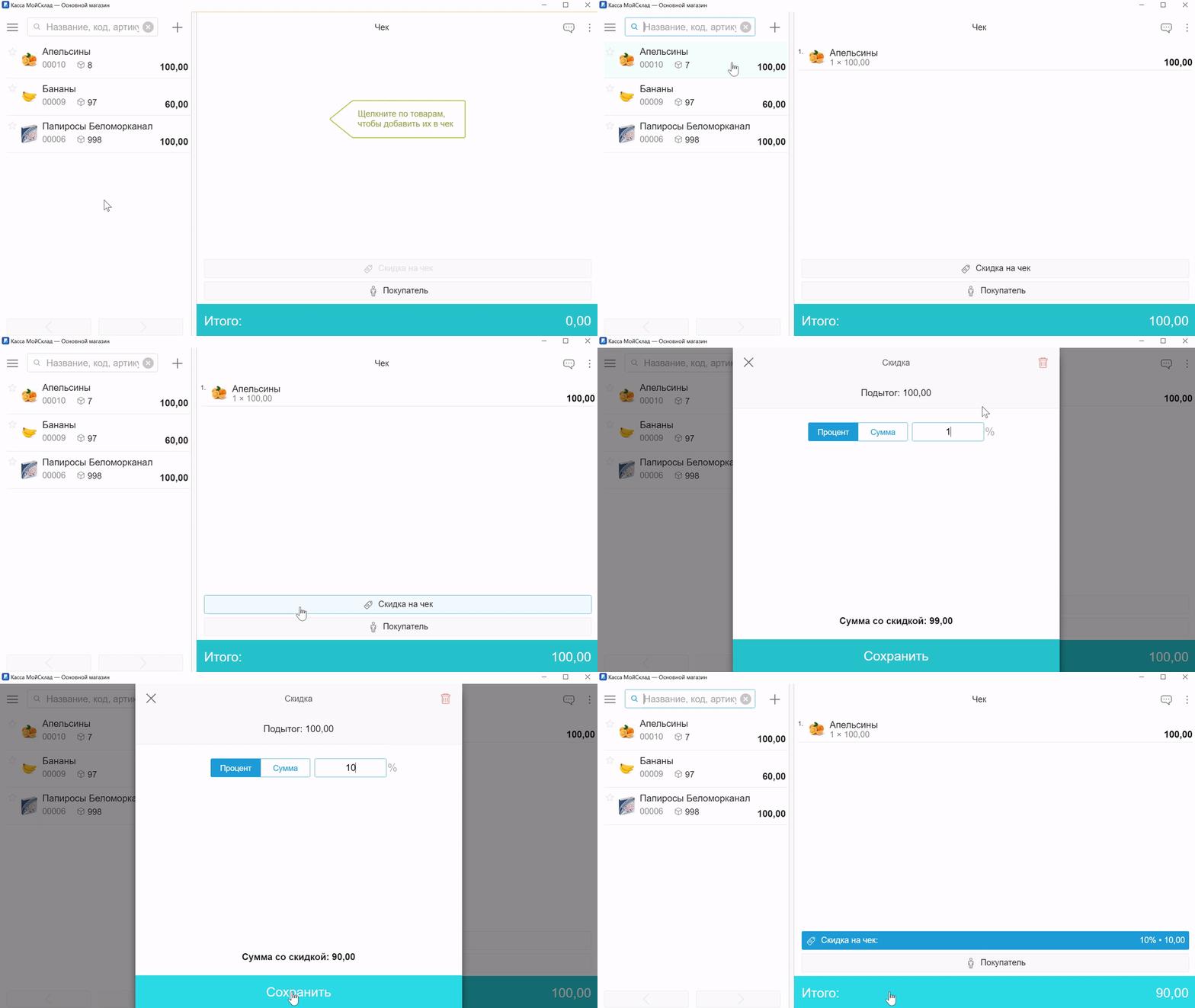
Обращаем внимание: при применении скидки в чеке могут удваиваться позиции — в соответствии с требованиями 54-ФЗ.
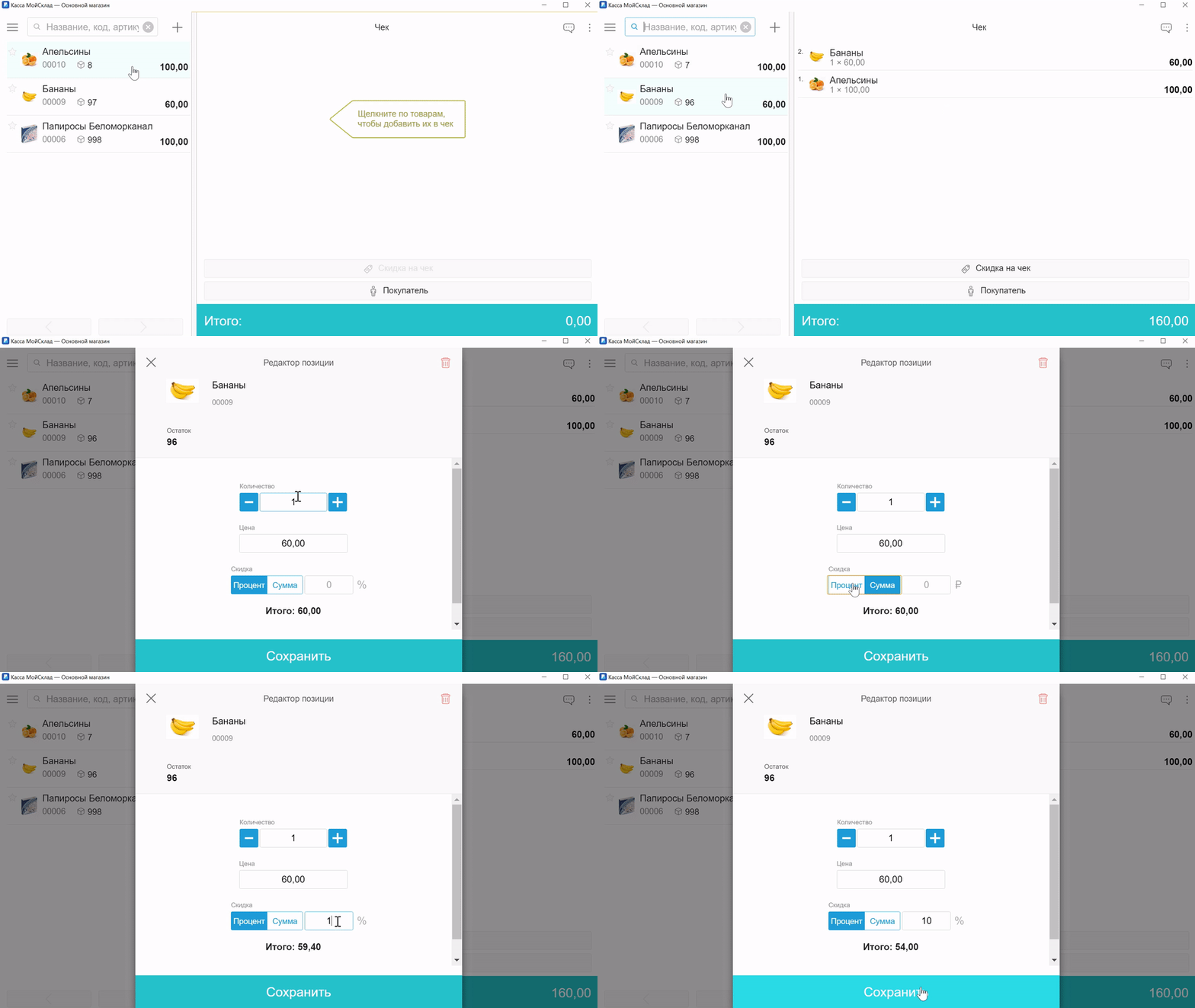
Скидка на позицию
-
Нажмите на нужный товар в самом чеке. В мобильном приложении сначала нажмите на иконку «корзина», появится список товаров.
-
Укажите размер скидки в рублях или процентах.
-
Нажмите Сохранить.
Автоматические скидки
- Настройте условия акций в основном сервисе. Как это сделать — отдельная статья. Как только покупатель выполнит условия, в чеке появится скидка. Автоматические скидки суммируются со скидками, которые вы выставляете вручную.
- Если вы установили автоматическую скидку для определенных покупателей, при продаже нажмите кнопку Покупатель и выберите покупателя из списка. Выбирать можно по имени, номеру телефона или дисконтной карты.
Скидки по дисконтной карте
Чтобы оформить для покупателя дисконтную карту:
- При оплате нажмите Покупатель.
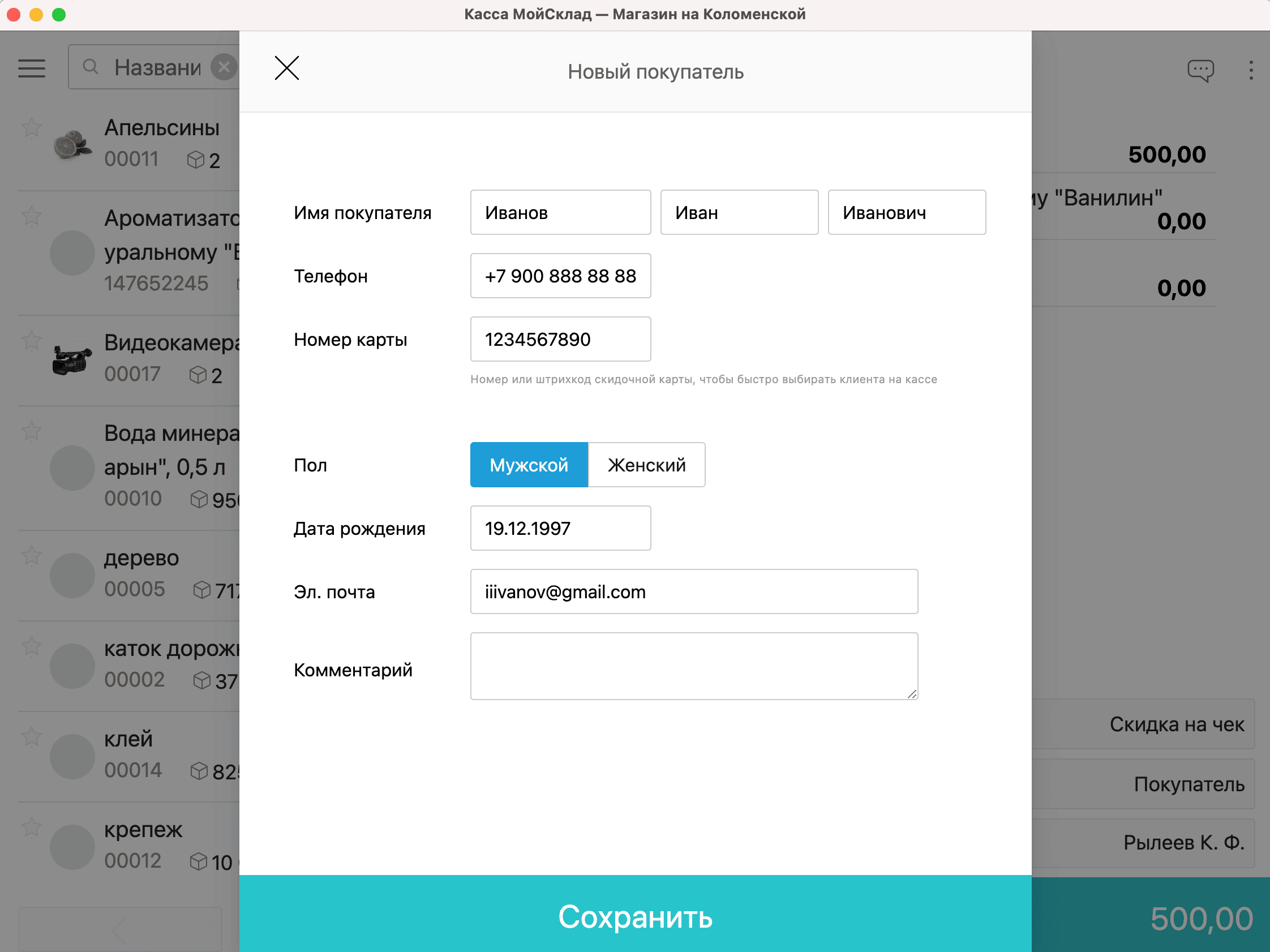
- Если покупатель зарегистрирован в системе, в строке поиска начните вводить его данные: имя, email, номер телефона или карты. Если покупатель не найден, нажмите на кнопку Новый покупатель, чтобы добавить его.
- Внесите данные покупателя: ФИО, телефон, номер карты, пол, дату рождения, email. Настроить поля, обязательные для заполнения можно в настройках точки продаж.
- Нажмите на кнопку Сохранить.
Оплатить или накопить бонусы
В приложении Касса МойСклад на Windows, MacOS, Linux можно начислить дополнительные баллы за покупку и оплатить товар бонусными баллам полностью или частично. Для этого:
- Выберите нужного покупателя.
- Нажмите Итого → Бонусы.
- Нажмите Начислить или Списать. При начислении количество баллов зависит от настроек бонусной программы и устанавливается автоматически. При списании можно указать, сколько баллов покупатель хочет потратить на оплату.
- Сохраните изменения.
Начисление и списание баллов недоступно при продаже на основании заказа.